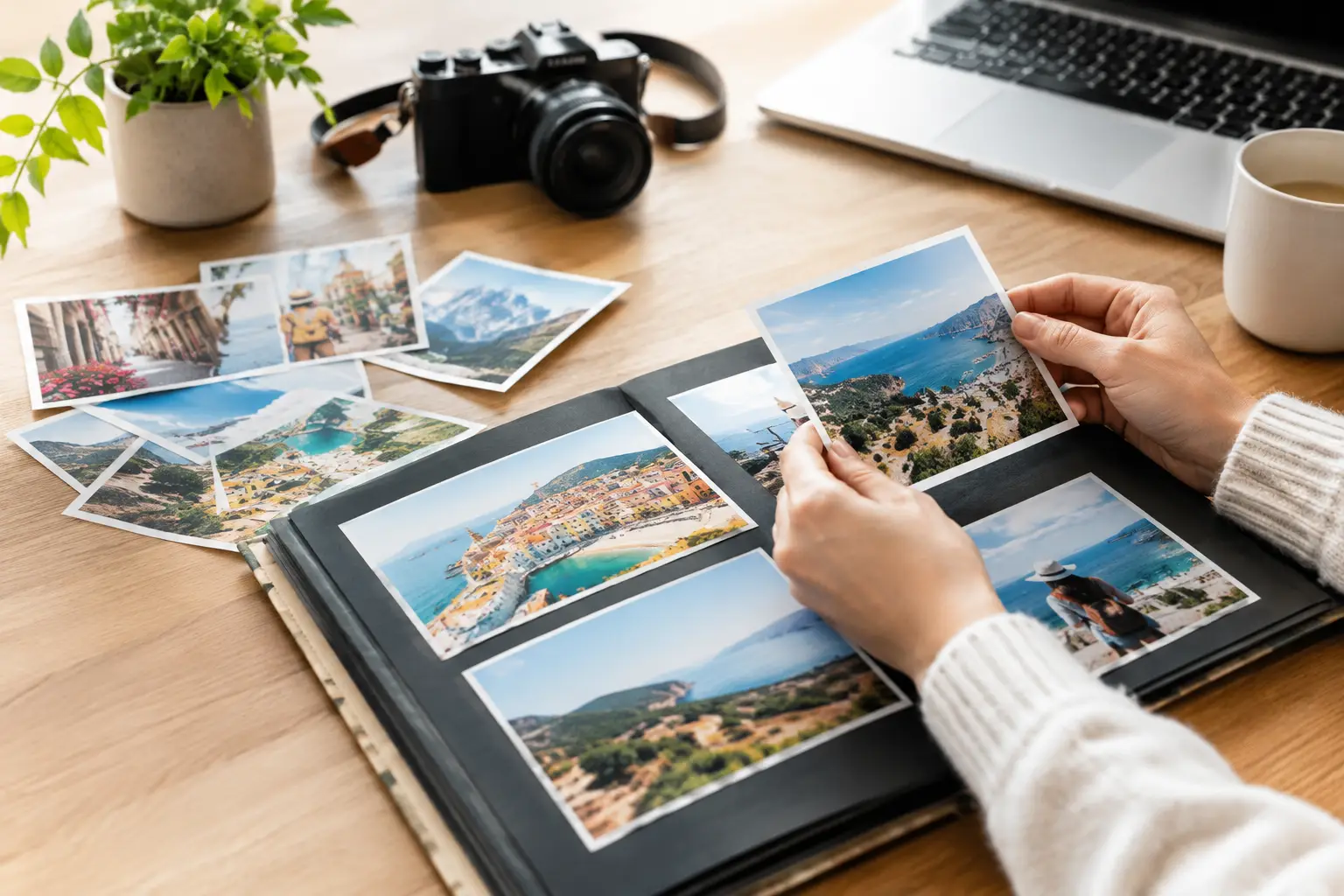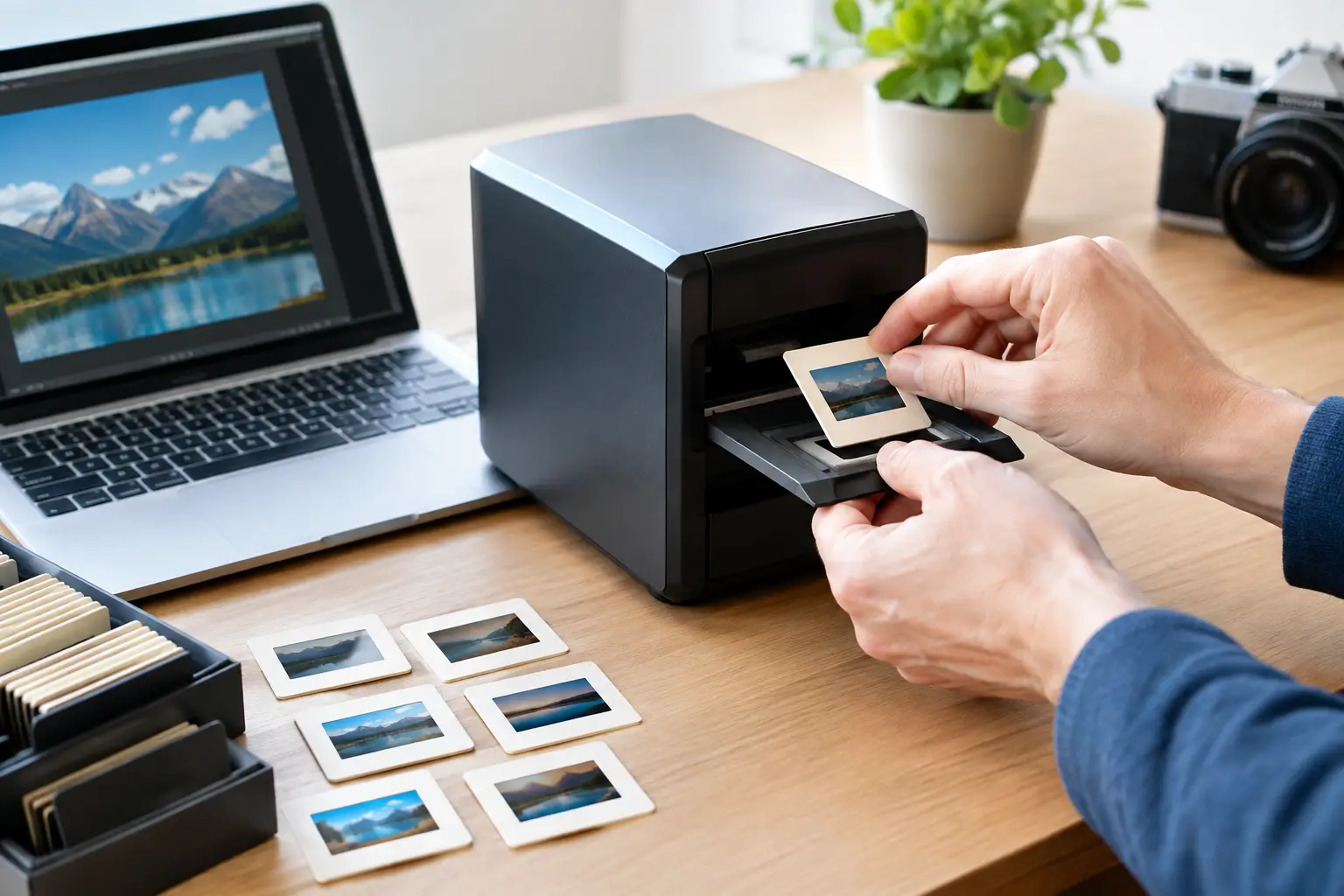

Plakat võib ekraanil tunduda terav ja õigete värvidega, kuid trükis selgub vahel, et tekst on liiga servas, foto jääb uduseks või kujundus on vales mõõdus. Teades, kuidas plakatifaili printimiseks ette valmistada, väldite ümbertegemist, lisakulusid ja viivitust. Enamiku probleemidest saab ära hoida juba kujundusprogrammis mõne lihtsa kontrolliga.
Alustage lõplikust mõõdust
Kõigepealt otsustage, millises mõõdus plakat trükitakse. Levinud formaadid on A3 (29,7 × 42 cm), A2 (42 × 59,4 cm), A1 (59,4 × 84,1 cm) ja A0 (84,1 × 118,9 cm), kuid suureformaadilist väljatrükki saab teha ka erimõõdus.
Faili tööala peab vastama tellitavale lõppformaadile. Kui soovite A2-plakatit, ärge kujundage seda A4-mõõdus lootusega, et fail venitatakse hiljem suureks. Suurendamisel kasvavad küll mõõdud, kuid pildi detailid juurde ei teki.
Arvestage ka plakati asukohaga. Poeaknasse, seinale või messialale mõeldud plakatit vaadatakse üldjuhul kaugemalt kui näiteks hinnakirja või infoplakatit letis. Kaugelt vaadatava töö puhul võib tekst olla suurem ja detailide hulk väiksem. Lähedalt loetava plakati puhul peab eriti tähelepanelikult kontrollima nii piltide teravust kui ka väikest kirja.
Kontrollige mõõte millimeetrites, mitte oletuse järgi
Kujundusprogrammis tasub kasutada millimeetreid või sentimeetreid. Pikslid sobivad hästi veebigraafika jaoks, kuid trükitöö puhul ei näita pikslite arv üksi, kui suureks pilt reaalselt trükitakse. Mõõdu ja resolutsiooni koos vaatamine annab õige tulemuse.
Kui plakat tuleb olemasolevasse raami, mõõtke nähtav ala üle. Raami serv võib kujundusest osa kinni katta ning liiga serva paigutatud tekst või logo võib jääda halvasti loetavaks.
Resolutsioon määrab pildi teravuse
Fotode ja rasterpiltide puhul on kõige tavalisem mure liiga madal resolutsioon. Hea lähtekohaga plakatifail on lõppformaadis üldjuhul 150-300 dpi. Kui plakatit vaadatakse lähedalt, näiteks siseruumis, on 300 dpi kindlam valik. Suurte välireklaamide või kaugelt vaadatavate pindade puhul võib piisata väiksemast resolutsioonist.
Dpi tähendab punktide arvu tolli kohta. Mida rohkem piksleid on faili tegeliku trükimõõdu kohta, seda selgemad jäävad fotod, peened mustrid ja väiksed detailid. Telefoniga tehtud hea foto võib A3-formaadis hästi töötada, kuid A0-formaati suurendades võib tulemus muutuda pehmeks või piksliliseks.
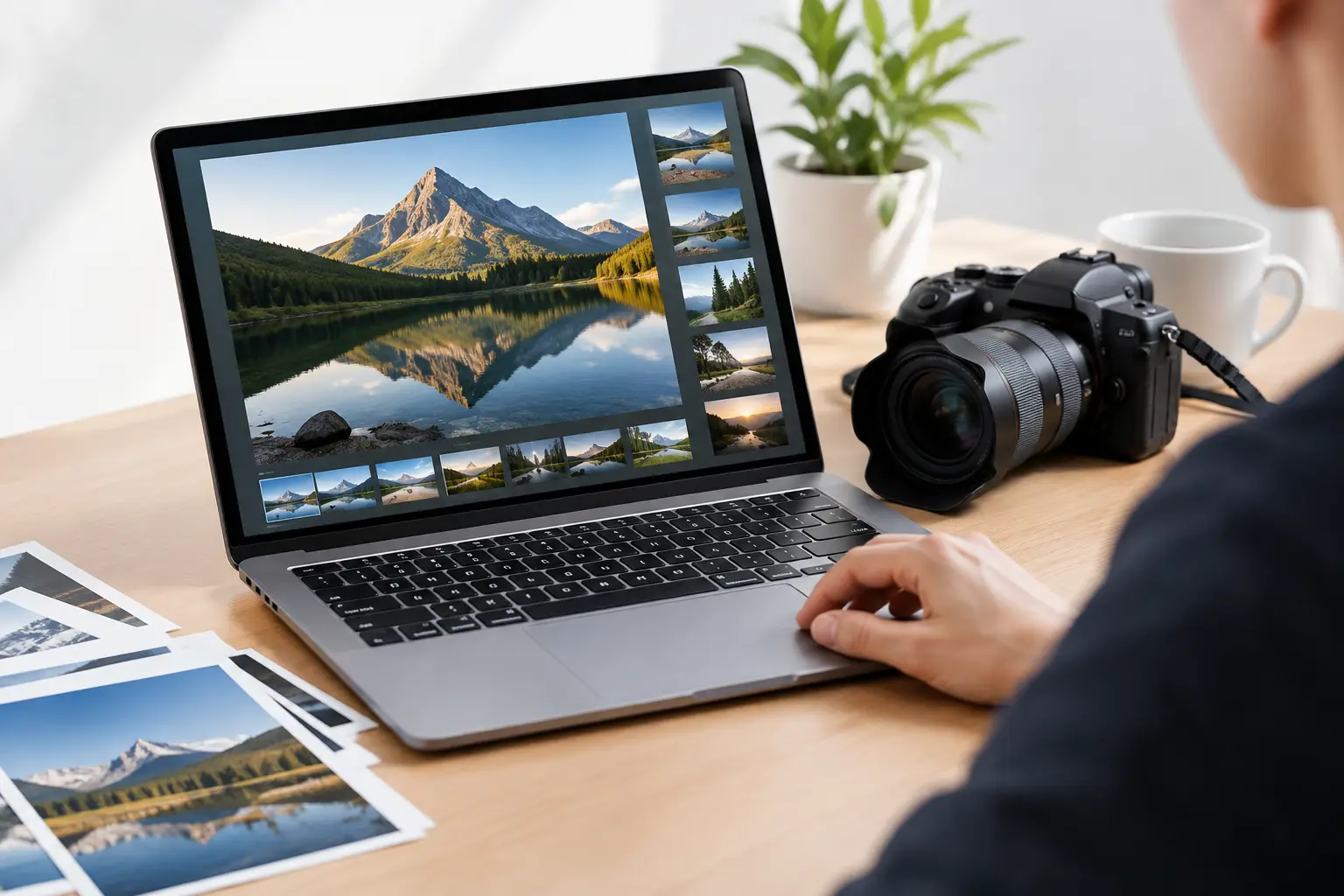
Ärge hinnake kvaliteeti ainult ekraanil nähtava järgi. Telefon ja arvuti kuvavad pilti tavaliselt väiksemalt ning ekraani valgustus peidab osa puudustest. Avage pilt 100% suurendusel ja vaadake, kas näod, tekstuurid ning servad on tegelikult selged.
Ärge suurendage väikest internetipilti
Veebilehelt või sotsiaalmeediast salvestatud pildid on sageli tihendatud ja mõeldud ekraanil kasutamiseks. Nende suurendamine plakati mõõtu ei paranda kvaliteeti, isegi kui kujundusprogramm lubab määrata kõrgema dpi väärtuse. See muudab failis olevate pikslite tõlgendust, mitte ei lisa pildile detaile.
Kui algmaterjal on väike, kasutage võimalusel originaalfotot, suuremat failiversiooni või asendage pilt teadlikult väiksema kujunduselemendiga. Vahel on parem kasutada üht tugevat kvaliteetset fotot kui mitut uduseks jäävat pilti.
Jätke olulistele elementidele turvaala
Tekst, logod, telefoninumbrid ja QR-koodid ei tohiks asuda päris plakati ääres. Jätke olulistele elementidele vähemalt 5-10 mm turvaala. Suuremate plakatite korral võiks see vahe olla visuaalselt isegi suurem, sest nii jääb kujundus rahulikum ja loetavam.
Kui plakat lõigatakse täpsesse mõõtu ning taust või pilt peab ulatuma ääreni, on vaja lõikevaru. Tavaliselt lisatakse kujunduse igasse serva mõni millimeeter tausta või pilti, mis lõigatakse pärast ära. Nii ei teki lõigatud serva juurde soovimatut valget joont.
Lõikevaru suurus sõltub konkreetsest tööst, materjalist ja viimistlusest. Kui plakat trükitakse standardmõõdus ilma servast servani taustata, ei pruugi seda vaja minna. Kui töö läheb raami, alusplaadile või vajab täpset lõikust, tasub nõue enne faili tegemist üle küsida.
Kasutage trükiks sobivaid värve
Ekraan kasutab RGB-värviruumi, trükk aga tavaliselt CMYK-värve. Seetõttu võivad eriti erksad sinised, rohelised, lillad ja neoonitoonid paberil näida ekraaniga võrreldes tagasihoidlikumad. See ei ole tingimata faili viga, vaid ekraani valguse ja trükivärvide erinevus.
Kui kujundate töö professionaalses programmis, valige trükiks sobiv värviruum vastavalt teenusepakkuja juhisele. Kui kasutate Canva, PowerPointi või muud lihtsamat programmi, võib fail jääda RGB-värviruumi. Sellisel juhul on mõistlik vältida väga kirkale ekraanivärvile rajatud kujundust ning lasta enne suurt tellimust teha prooviväljatrükk, kui toonitäpsus on oluline.
Must tekst võiks olla selge ja piisava kontrastiga. Helehall kiri värvilisel fototaustal võib ekraanil paista elegantne, kuid trükis olla raskesti loetav. Samuti tasub vältida ülipeenikesi jooni ja liiga väikest teksti, eriti kui plakatit loetakse möödaminnes.
Valige õige failivorming
Plakati saatmiseks on kõige kindlam valik tavaliselt PDF. See hoiab paigutuse paigas, säilitab vektorteksti teravuse ning vähendab ohtu, et teises arvutis muutuvad fondid, reavahed või kujunduse paigutus.
PDF-i eksportimisel valige trükikvaliteet, mitte väikese mahuga veebiversioon. Kontrollige, et piltide alladimensioneerimine oleks välja lülitatud või seadistatud piisavalt kõrgele. Kui programmis on valik „print quality”, „high quality print” või PDF/X-standard, sobib see enamasti paremini kui „smallest file size”.
JPG võib sobida ühe fotopõhise plakati jaoks, kui see on salvestatud maksimaalse kvaliteediga ja õiges lõppformaadis. Teksti, logode, jooniste ja mitme kujunduselemendiga töö puhul on PDF turvalisem. PNG sobib läbipaistvusega graafikale, kuid suure plakati lõppfailina võib see olla põhjendamatult mahukas ega anna PDF-i ees eelist.
Fondid ja logod peavad säilima õigesti
Kui saadate kujundusfaili, näiteks Illustratorist või InDesignist, võivad kasutatud fondid teises arvutis puududa. PDF-i eksport aitab seda riski vähendada. Vajadusel muutke fondid kõverateks, kuid tehke seda alles lõppversioonis – pärast kõverateks muutmist ei saa teksti enam tavaliselt tavapäraselt muuta.
Logo puhul kasutage võimalusel vektorfaili, näiteks PDF-, AI-, EPS- või SVG-vormingut. Vektorlogo jääb terav nii A4-lehel kui ka suurel plakatil. Väikest JPG-logo suureks venitades võivad servad jääda sakilised.
Vaadake fail enne tellimist läbi
Enne faili saatmist avage eksporditud PDF või JPG eraldi. Ärge eeldage, et kujundusprogrammis nähtud vaade on automaatselt sama, mis lõppfail. Vaadake üle kõik lehed, kui neid on mitu, ning suurendage faili vähemalt mõnes kriitilises kohas.
Enne tellimist kontrollige järgmisi punkte:
- lõppformaat vastab soovitud plakati mõõdule;
- fotod on lõppformaadis piisavalt teravad;
- tekst, logo ja QR-kood asuvad servast ohutus kauguses;
- taust ulatub vajadusel koos lõikevaruga üle lõppserva;
- kontaktandmed, kuupäevad ja hinnad on õiged;
- PDF on salvestatud trükikvaliteediga ning vajalikud fondid ja pildid on nähtavad.
QR-kood tasub testida telefoniga otse ekraanilt ning võimalusel ka prooviväljatrükilt. Kood võib olla visuaalselt korrektne, kuid liiga väike, vähese kontrastiga või mustrilisel taustal halvasti loetav.
Millal küsida enne nõu?
Kui tegemist on esimese suureformaadilise tööga, väga olulise kampaania, näitusematerjali või ettevõtte visuaaliga, tasub fail enne trükki üle vaadata koos teenindajaga. Eriti siis, kui soovite erimõõtu, servast servani kujundust, erilist materjali või raamimist.
Centrumfoto suureformaadilise väljatrüki puhul aitab õige mõõdu, materjali ja faili valik saada töö kiiresti kätte ilma viimase hetke ümbertegemiseta. Võtke kaasa või saatke alati võimalikult suur algfail – väikestest piltidest ei saa trükis kvaliteetset suurt pilti teha.
Hea plakat ei sõltu ainult ilusast kujundusest. Kui mõõt, pildikvaliteet, turvaala ja eksporditud fail on enne tellimist kontrollitud, saab trükikoda keskenduda sellele, mida klient tegelikult ootab: puhas, terav ja kohe kasutusvalmis väljatrükk.